如果你使用MacOS系统,无法正常屏幕共享,请按照以下步骤排查是否正确授权
打开"系统设置",授予浏览器权限
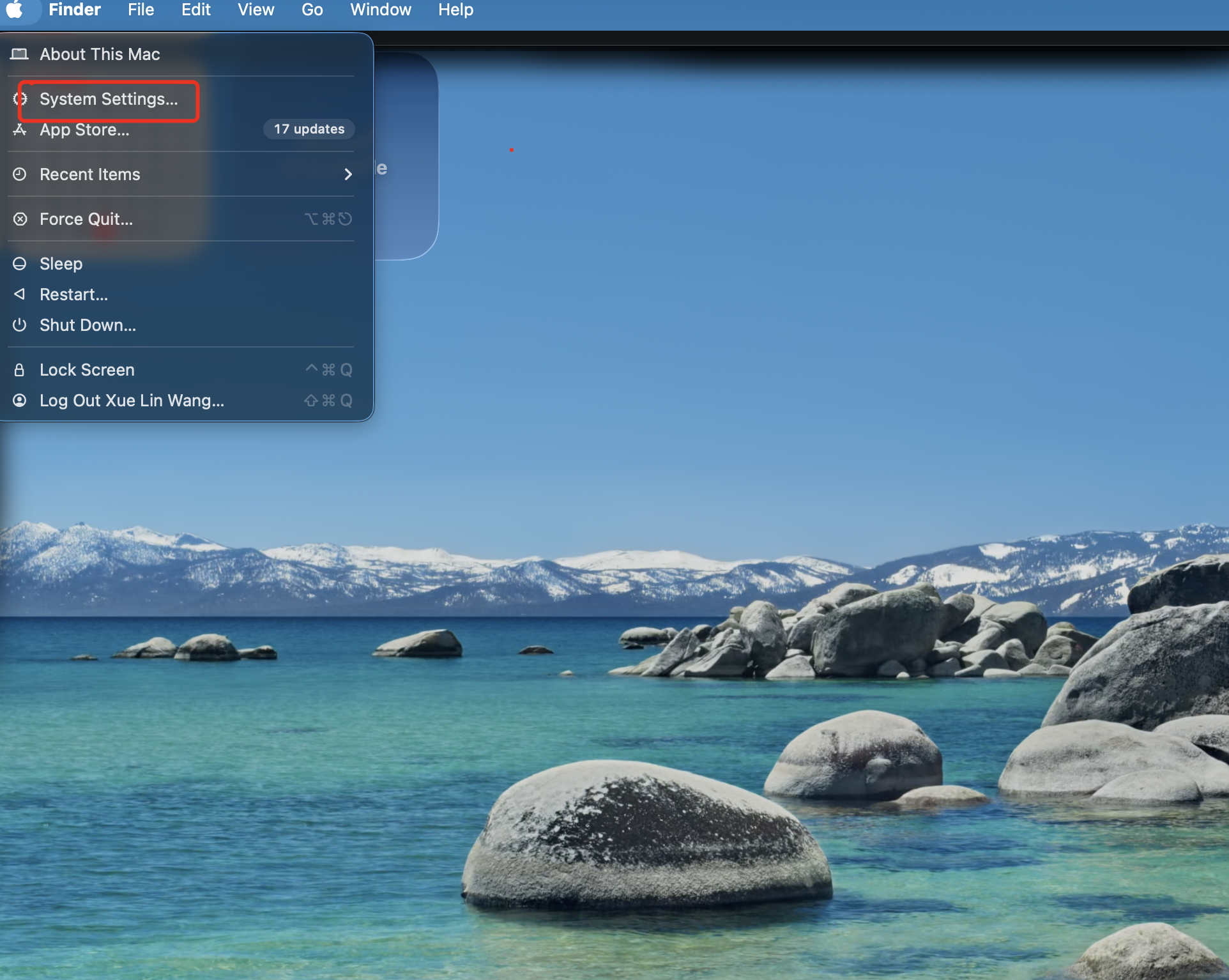
1 点击屏幕左上角的苹果图标,选择 "系统设置...(System Settings...)"
对于较旧的 macOS 版本,这里是 "系统偏好设置..." (System Preferences...)
2 进入"隐私与安全性" (Privacy & Security)
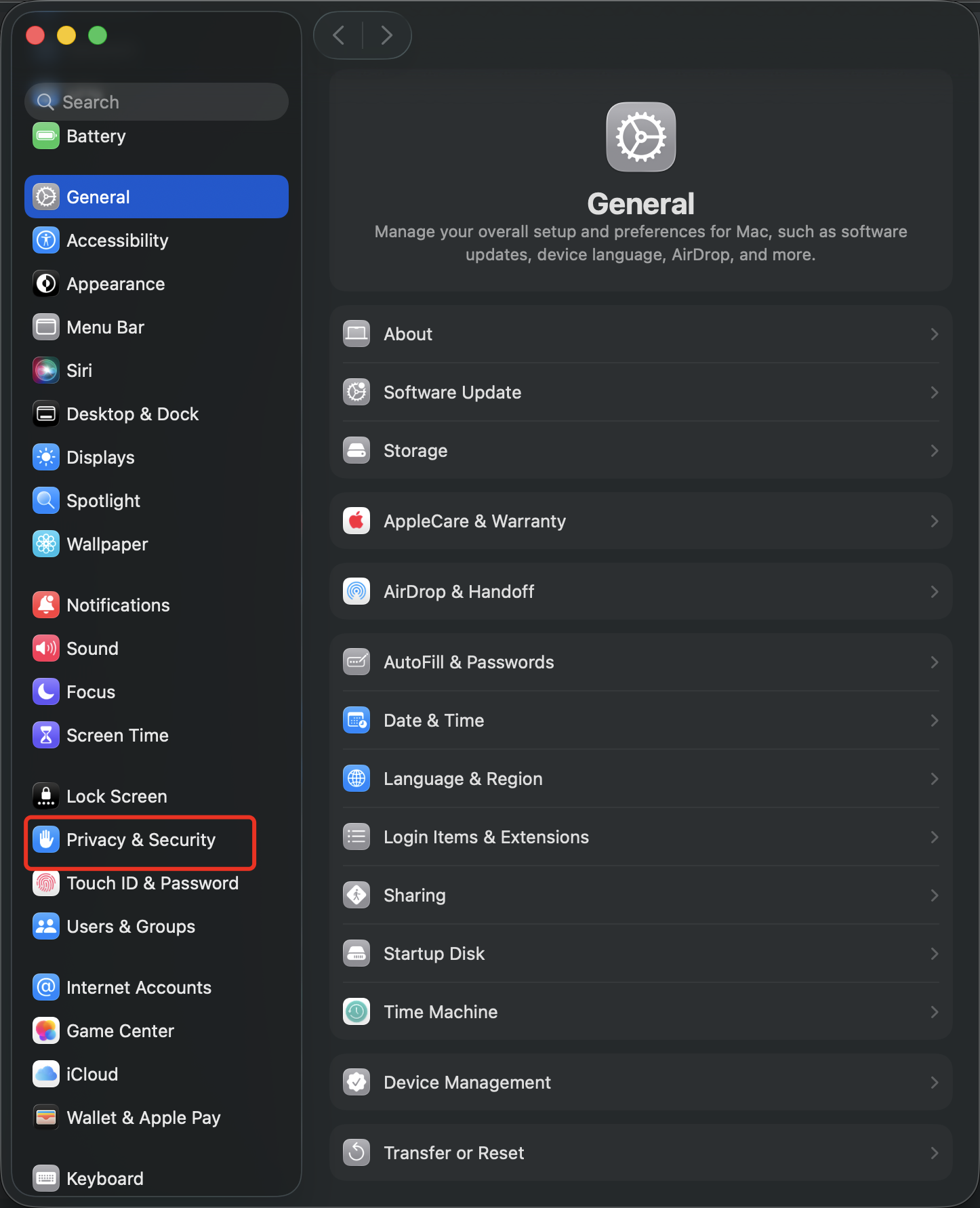
1、在打开的"系统设置"窗口中,向下滑动左侧边栏。
2、找到并点击 "隐私与安全性" (Privacy & Security)。
对于较旧的 macOS 版本,点击 "安全性与隐私" 图标,然后切换到顶部的 "隐私" 标签页
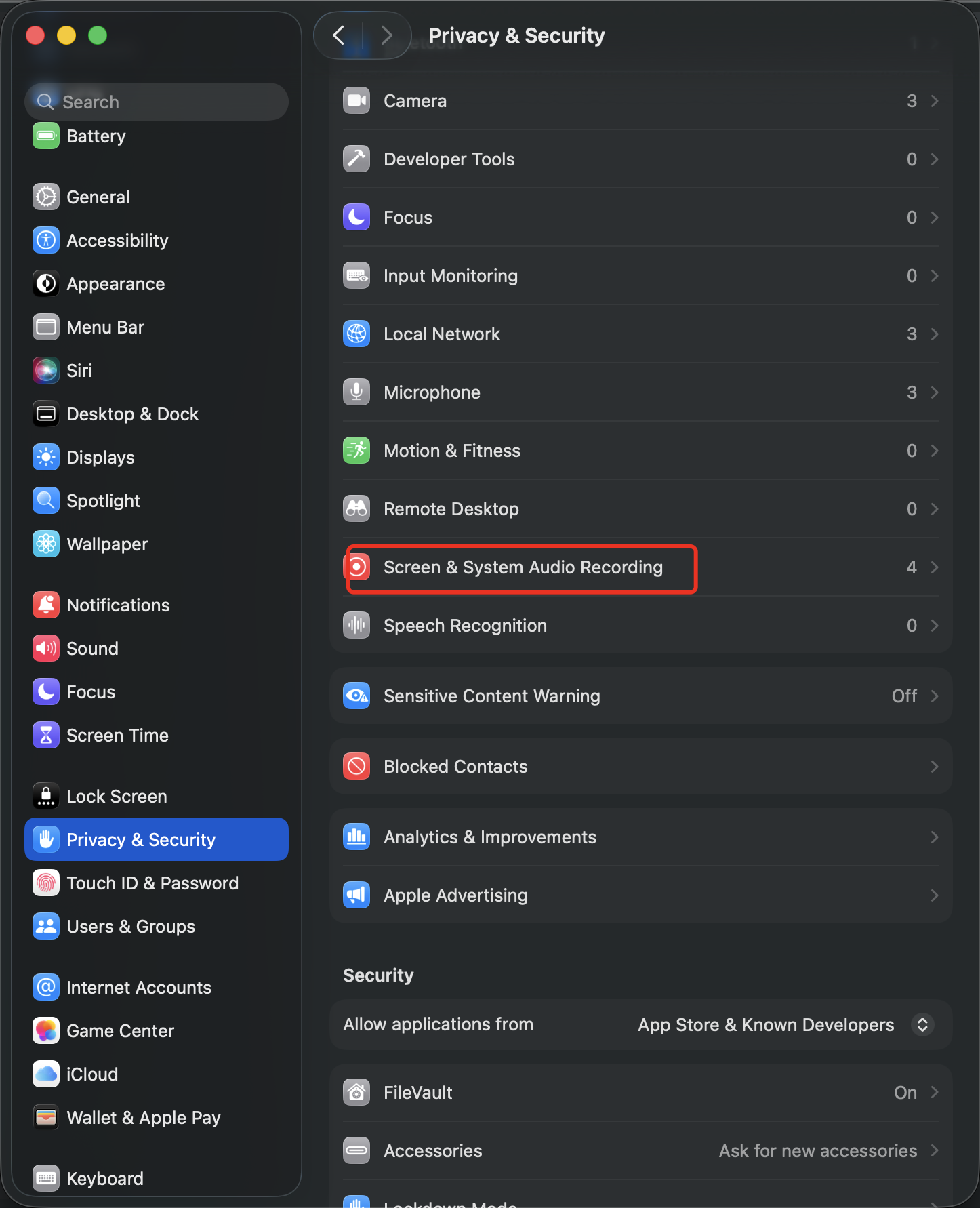
3 找到"屏幕录制" (Screen Recording)
在右侧区域,向下滚动找到 "屏幕录制" (Screen Recording) 选项,然后点击它。
4 授予浏览器权限
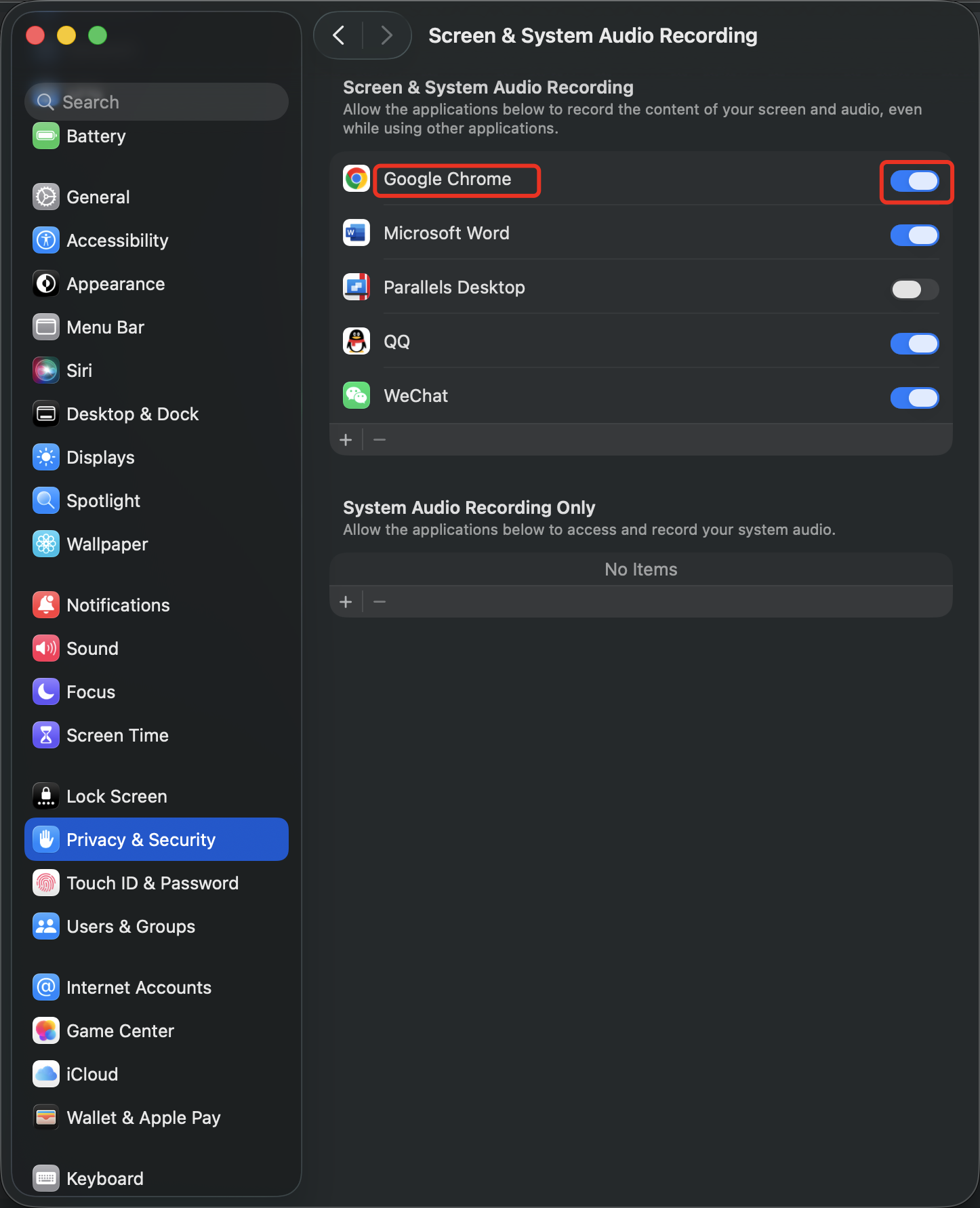
1、您会看到一个应用程序列表。找到您用来运行 QuickVO Meet 的浏览器(例如 Google Chrome, Safari, Microsoft Edge, Firefox 等)。
2、点击浏览器旁边的 开关,将其打开 (变为蓝色或显示勾选)。
3、系统可能会要求您输入管理员密码或使用 触控 ID (Touch ID) 来确认更改。
对于较旧的 macOS 版本,您可能需要先点击左下角的锁形图标并输入密码来解锁,然后勾选浏览器旁边的复选框
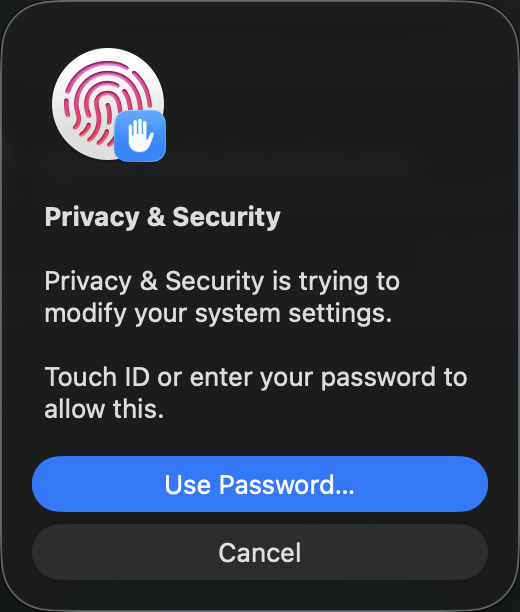
退出并重新打开浏览器,重新投屏
系统通常会提示您需要退出并重新打开该浏览器,更改才能生效。
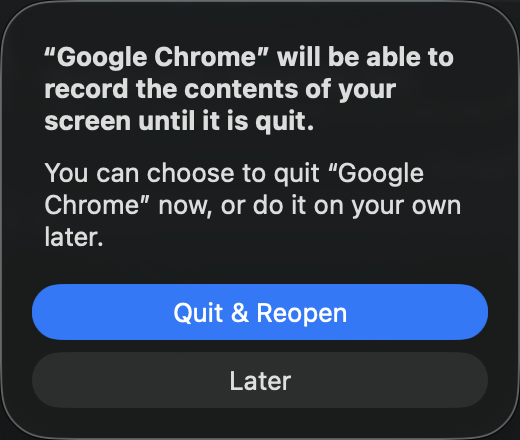
1 完全退出您的浏览器
右键点击程序坞中的图标选择"退出",或者按 Command + Q。然后重新启动该浏览器。
2 重新尝试共享屏幕
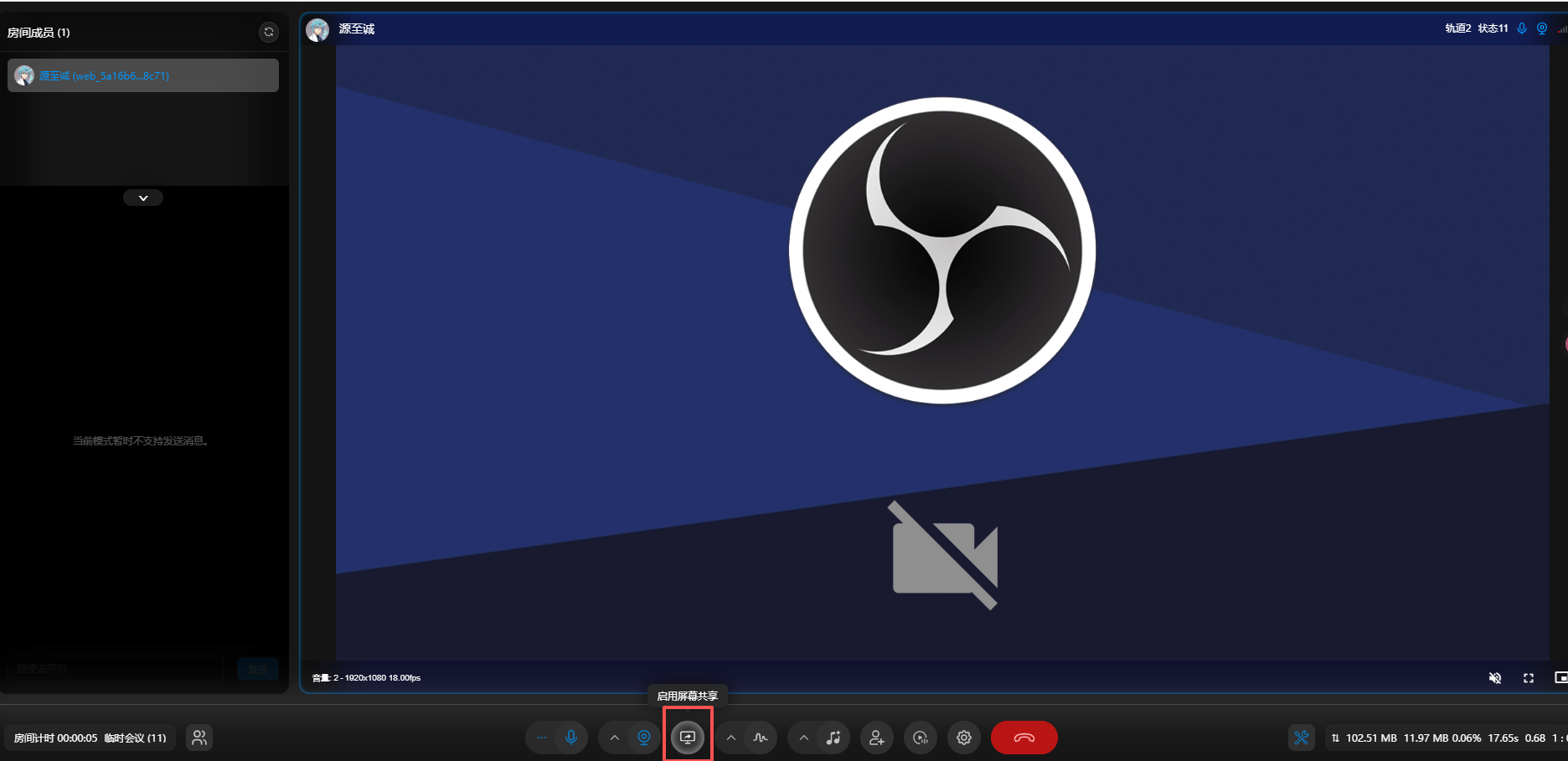
回到QuickVO Meet 页面,再次尝试共享屏幕。
注意事项
您需要授权的是 浏览器本身,而不是 QuickVO Meet 这个网页应用。
确保您为当前正在使用的那个浏览器开启了权限。
如果浏览器不在列表中?尝试在QuickVO Meet 中发起一次屏幕共享。
1、macOS 应该会弹出一个提示,询问您是否允许该浏览器录制屏幕。点击"允许"或类似按钮。
2、这时浏览器应该会被添加到"系统设置">"隐私与安全性">"屏幕录制"的列表中,但权限可能是关闭的。
请重新按照上面的步骤排查操作,确保权限开关是打开的,并重启浏览器。
仍然遇到问题?
如果按照以上步骤操作后仍无法正常使用屏幕共享,请尝试以下方法:
- 清除浏览器缓存后重试
- 尝试使用其他浏览器进行屏幕共享
- 重启电脑后重新配置权限